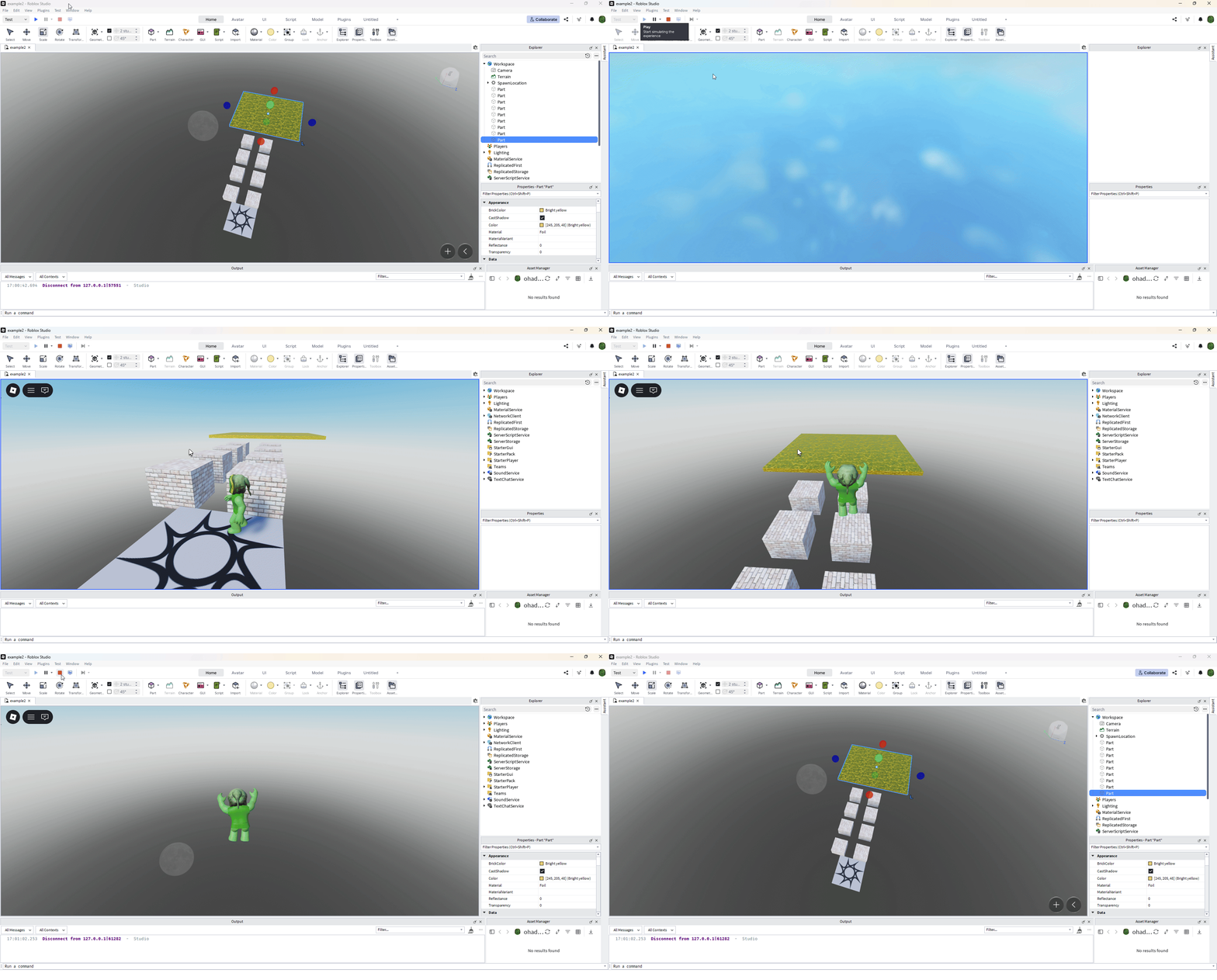
1 פתיחת פרויקט חדש
התקדמות: 0/0 שלבים
שלב 1 — פתיחת פרויקט חדש
5 דק׳
- פתחו Roblox Studio
- בחרו Template בשם Baseplate
לפני שלב 2 — פותחים חלונות חשובים
2 דק׳
TIP
ודאו שהחלונות Explorer ו-Properties פתוחים לפני שממשיכים.
שלב 2 — מחיקת הרצפה
5 דק׳
- פתחו את Explorer
- בתוך Workspace מצאו Baseplate
- למחיקה אפשר ללחוץ Del או Delete במקלדת
- אם זה לא עובד: קליק ימני על Baseplate ואז Delete
איך נראה כפתור המחיקה?
Del
Delete
בדרך כלל בפינה הימנית העליונה של המקלדת.
!
למה מוחקים? כדי שמי שנופל במסלול — ייפול באמת!
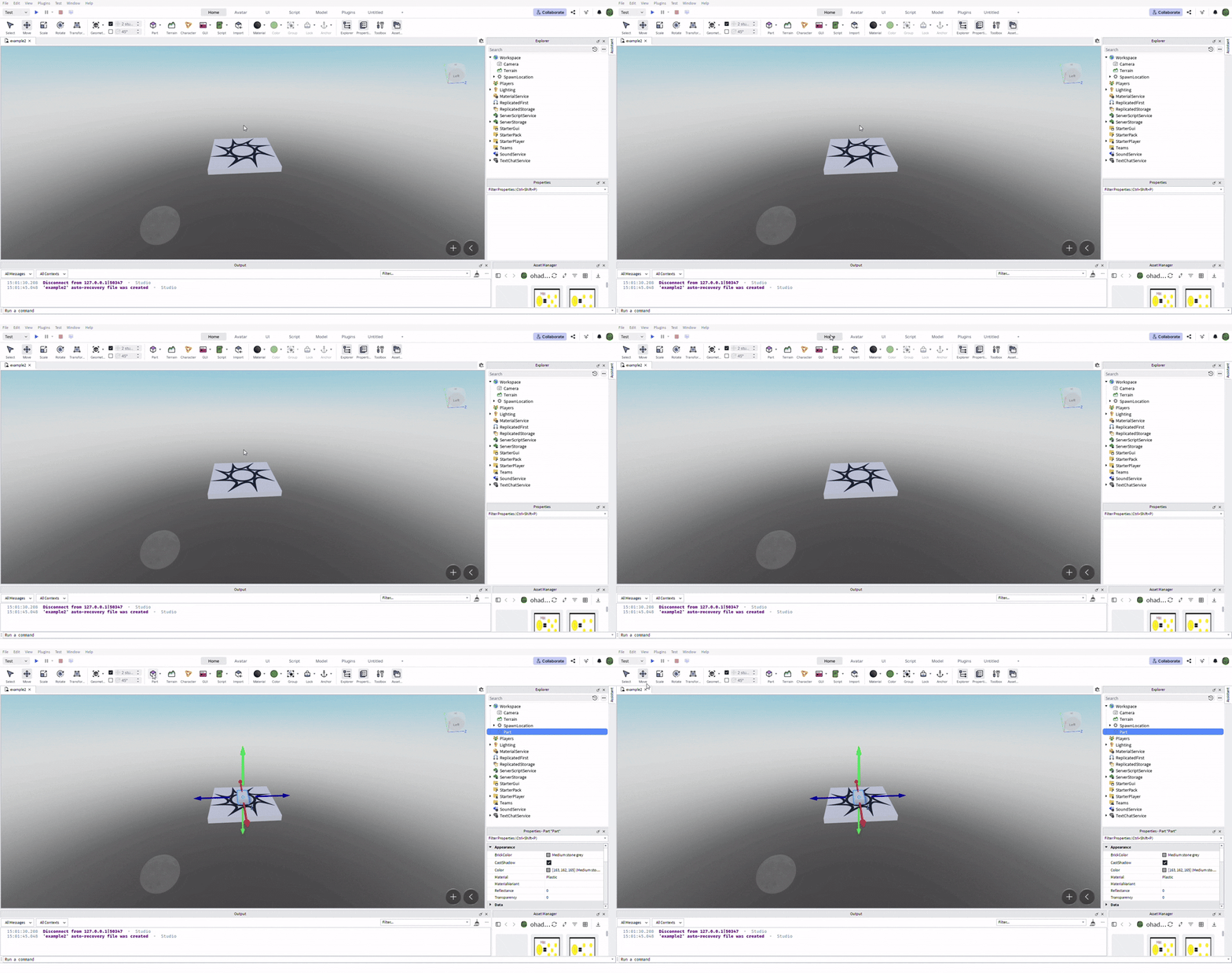
שלב 3 — יצירת Part ראשון
6 דק׳
- לחצו על Home
- בחרו Part
- נוצר חלק חדש בסצנה
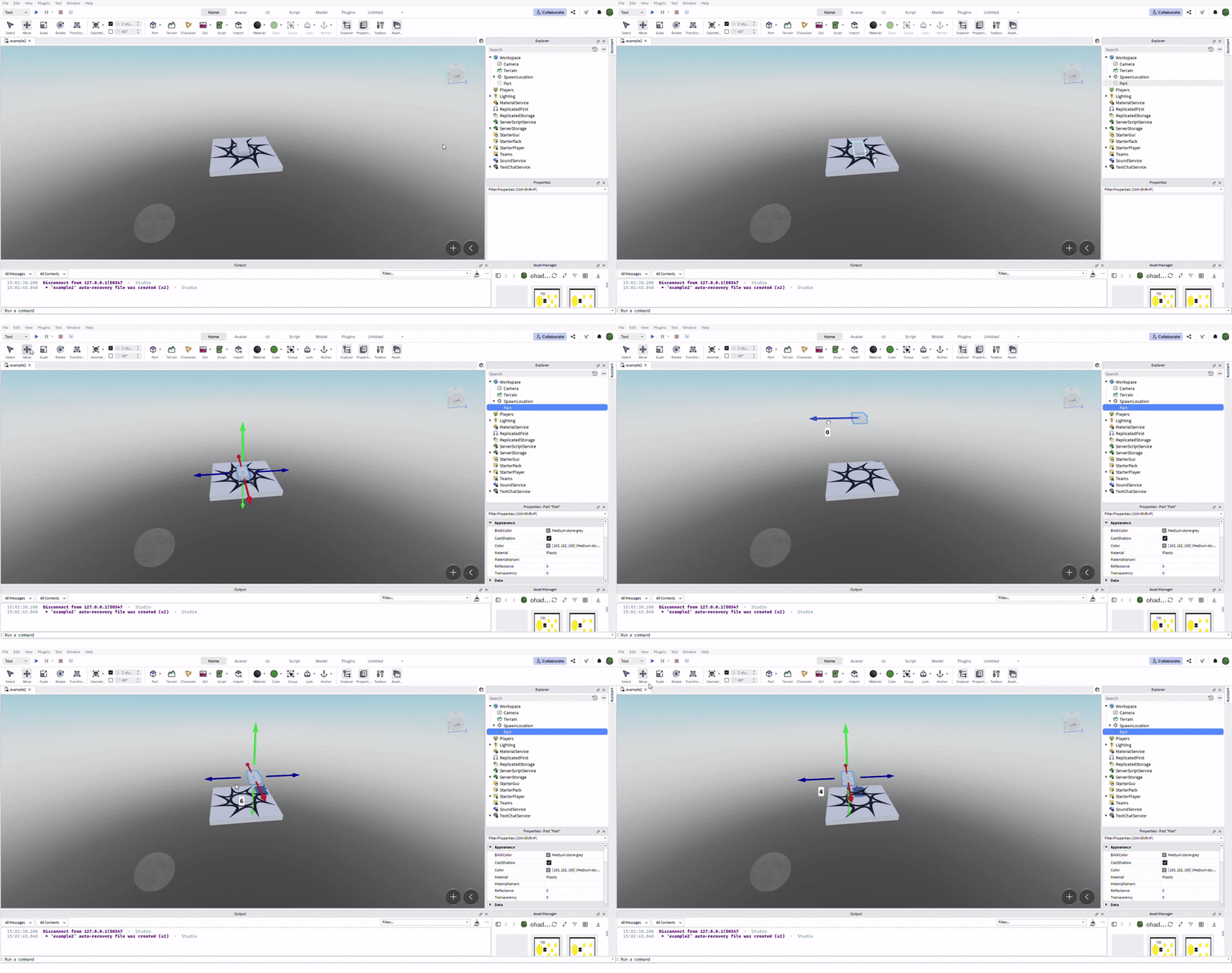
שלב 4 — Move (הזזה)
6 דק׳
- בחרו את ה-Part
- לחצו על Move או על מקש 2
- הזיזו את החלק למקום הרצוי
שלב 5 — Scale (שינוי גודל)
6 דק׳
- בחרו את ה-Part
- לחצו על Scale או על מקש 3
- שנו אורך/רוחב/גובה
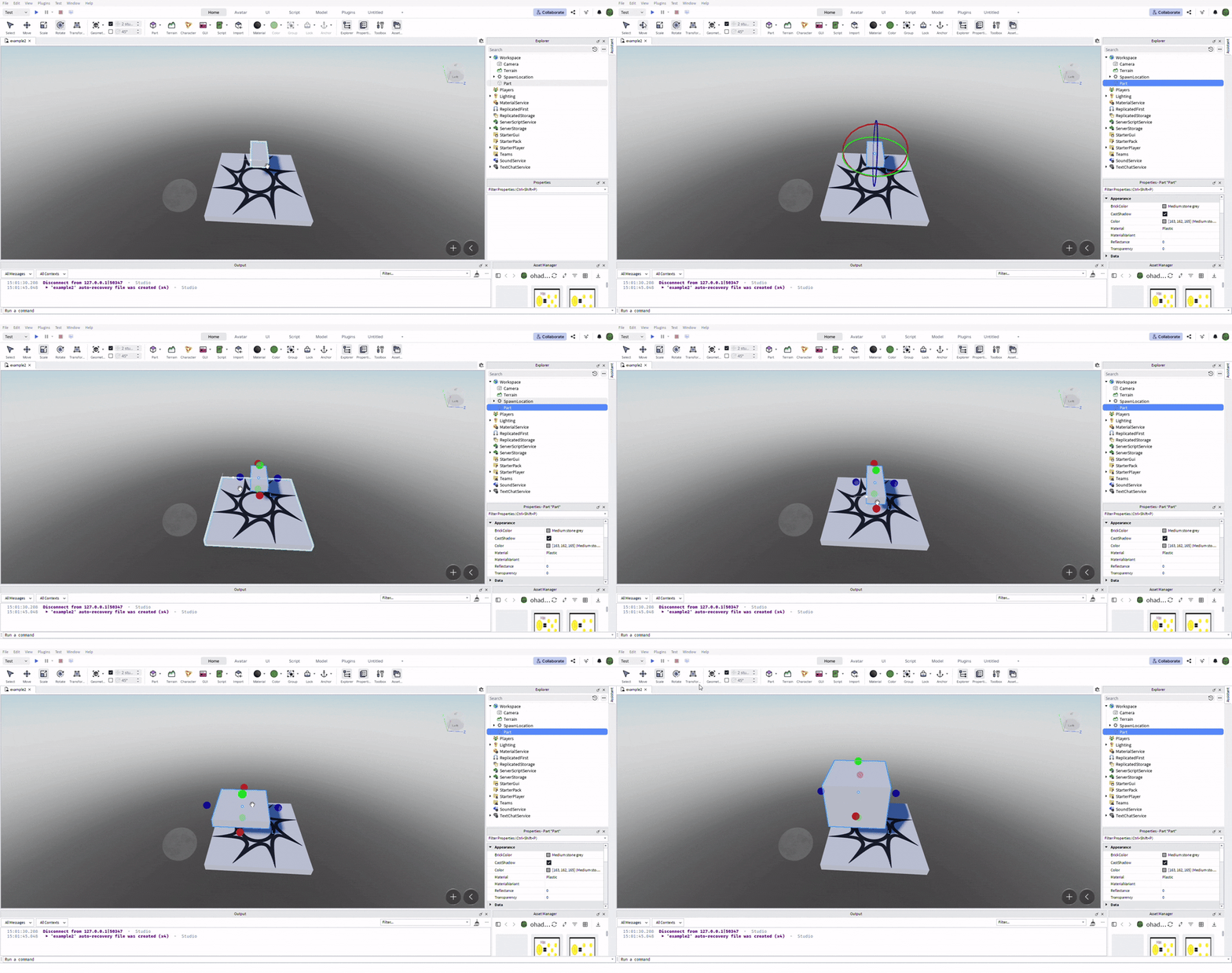
שלב 6 — Rotate (סיבוב)
6 דק׳
- בחרו את ה-Part
- לחצו על Rotate או על מקש 4
- סובבו את החלק לזווית הרצויה
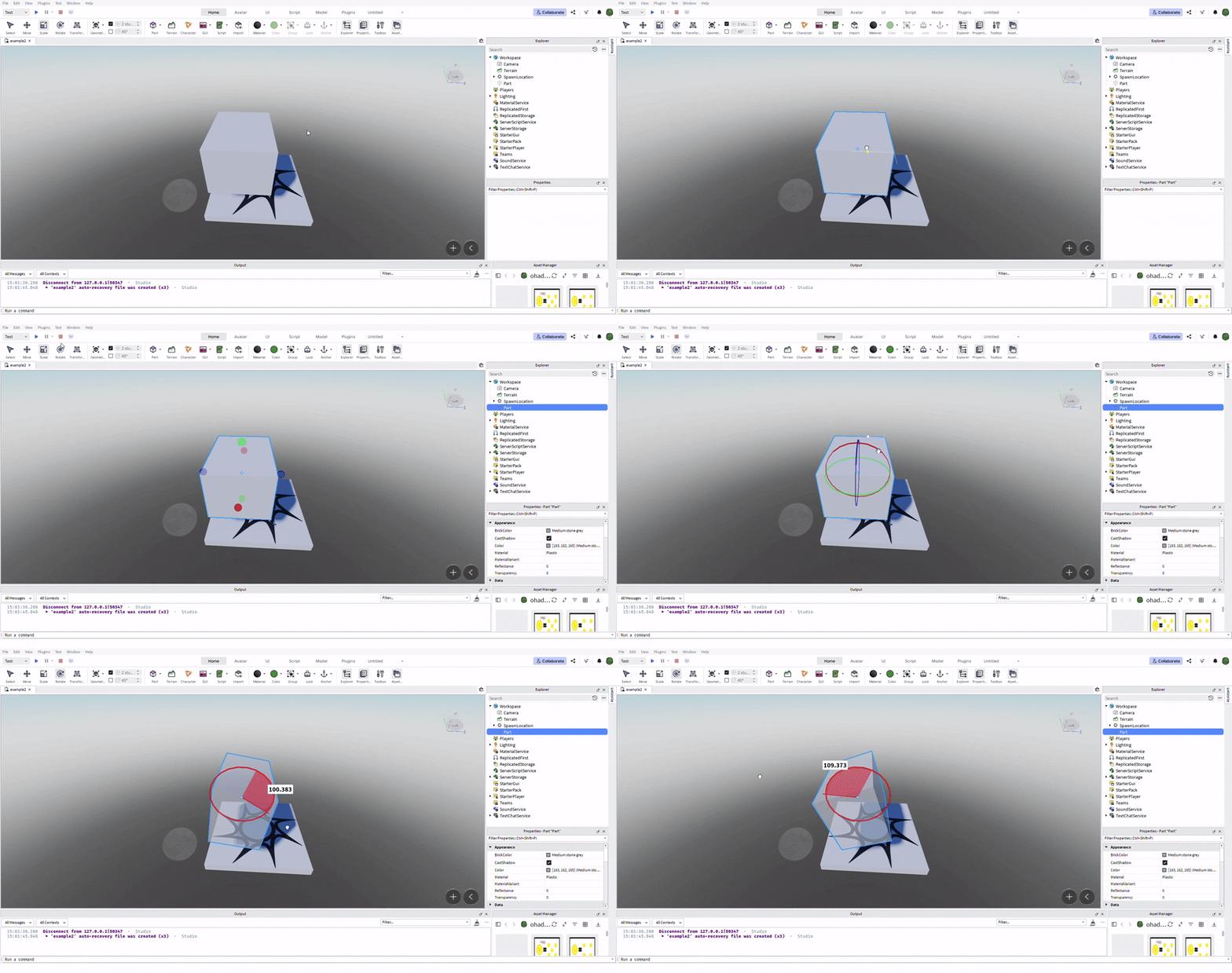
שלב 7 — Anchor (שיישאר באוויר)
6 דק׳
- בחרו את ה-Part
- בסרגל העליון או ב-Properties הפעילו Anchor
- בדקו שהחלק לא נופל כשמריצים Play
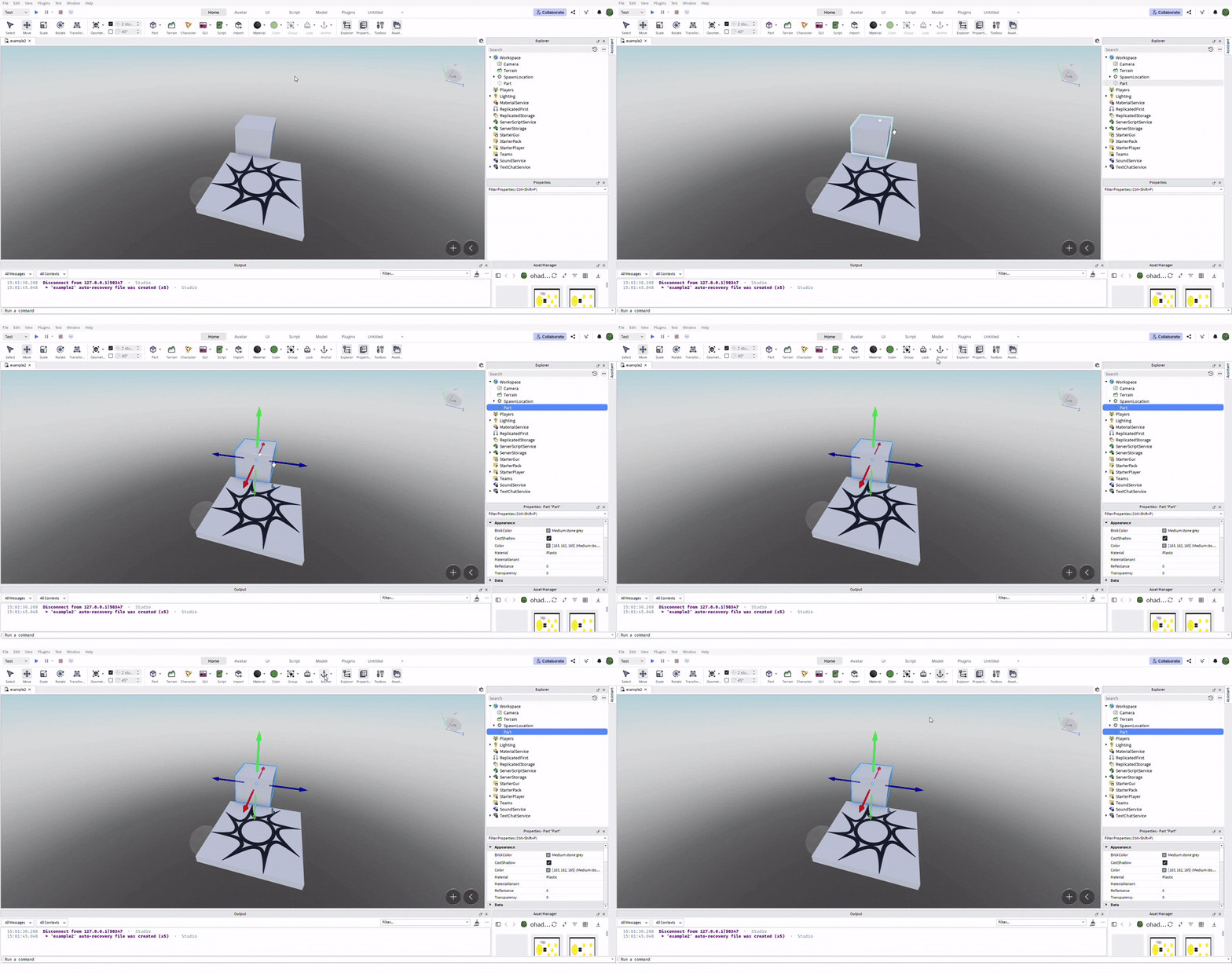
שלב 8 — Lock (לא לבחור בטעות)
5 דק׳
- סמנו Part
- סמנו אותו כ-Locked
- ככה לא נבחר אותו בטעות בזמן עריכה
- כדי לבטל נעילה: החזירו ל-Unlock
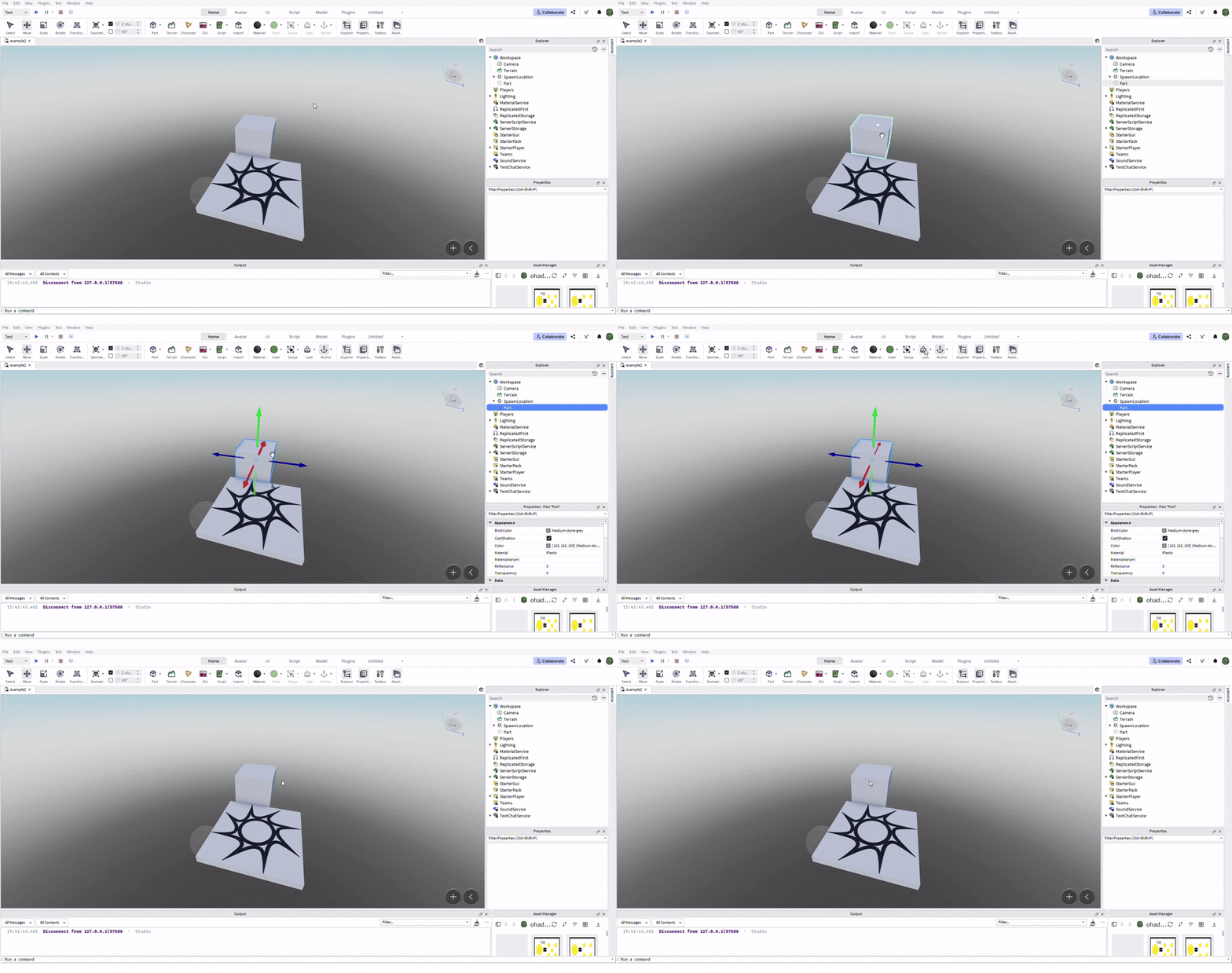
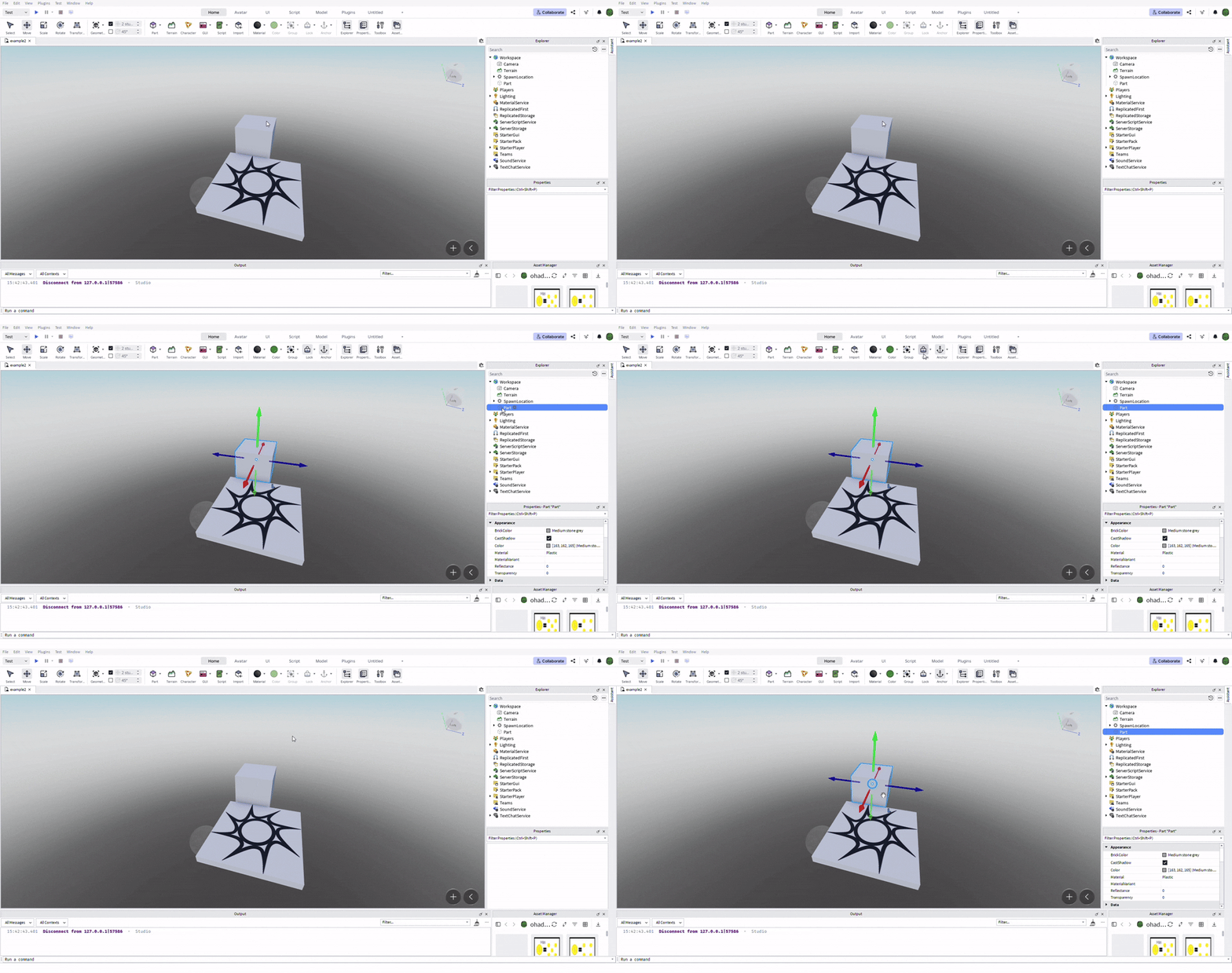
שלב 9 — שקיפות (Transparency)
7 דק׳
- בחרו Part
- ב-Properties מצאו Transparency
- הגדילו ערך כדי להפוך את החלק לשקוף
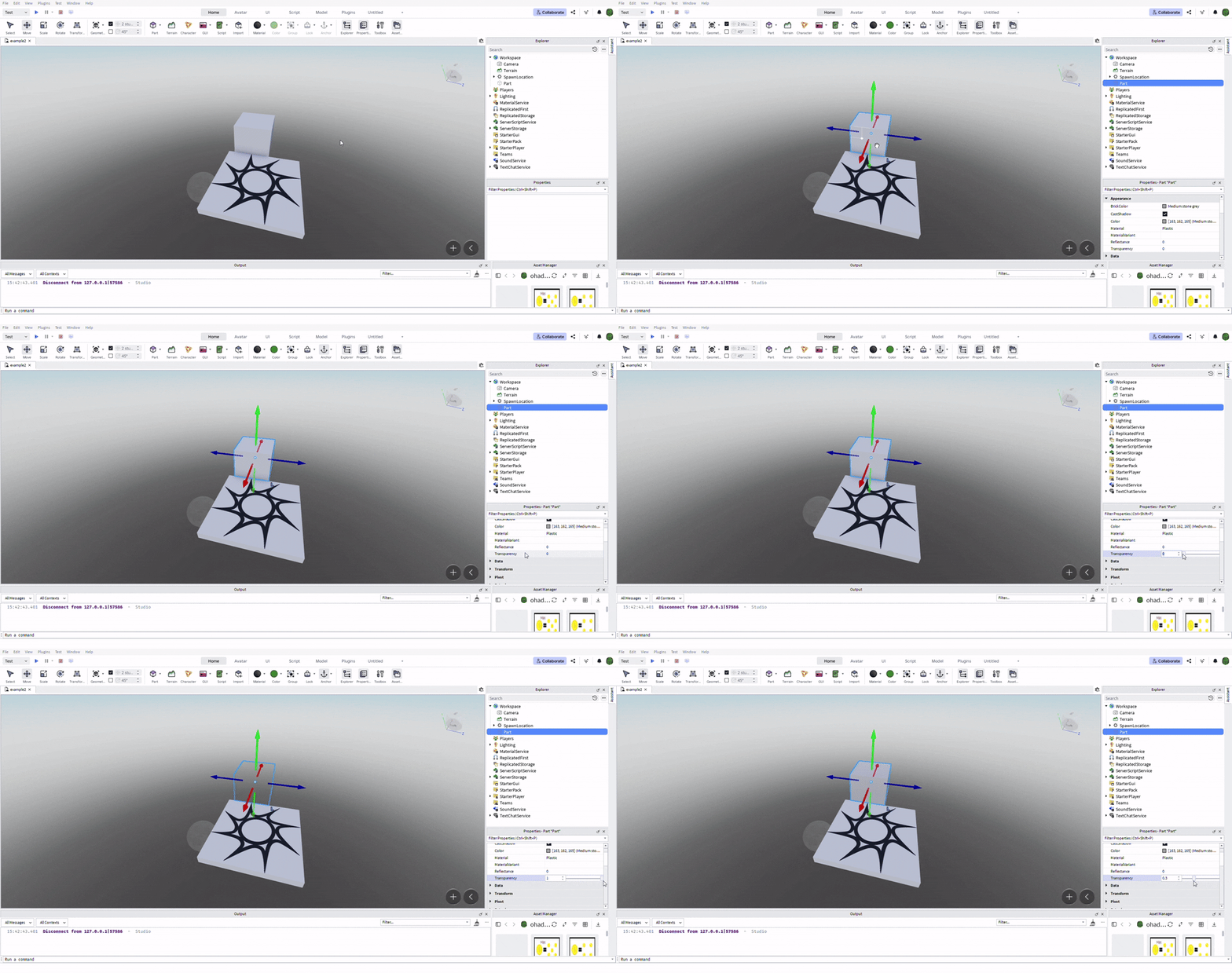
שלב 10 — Zoom To למציאת חלק אבוד
5 דק׳
- בחרו את החלק ב-Explorer
- לחצו F כדי להתמקד בו
- או קליק ימני על החלק → Zoom To
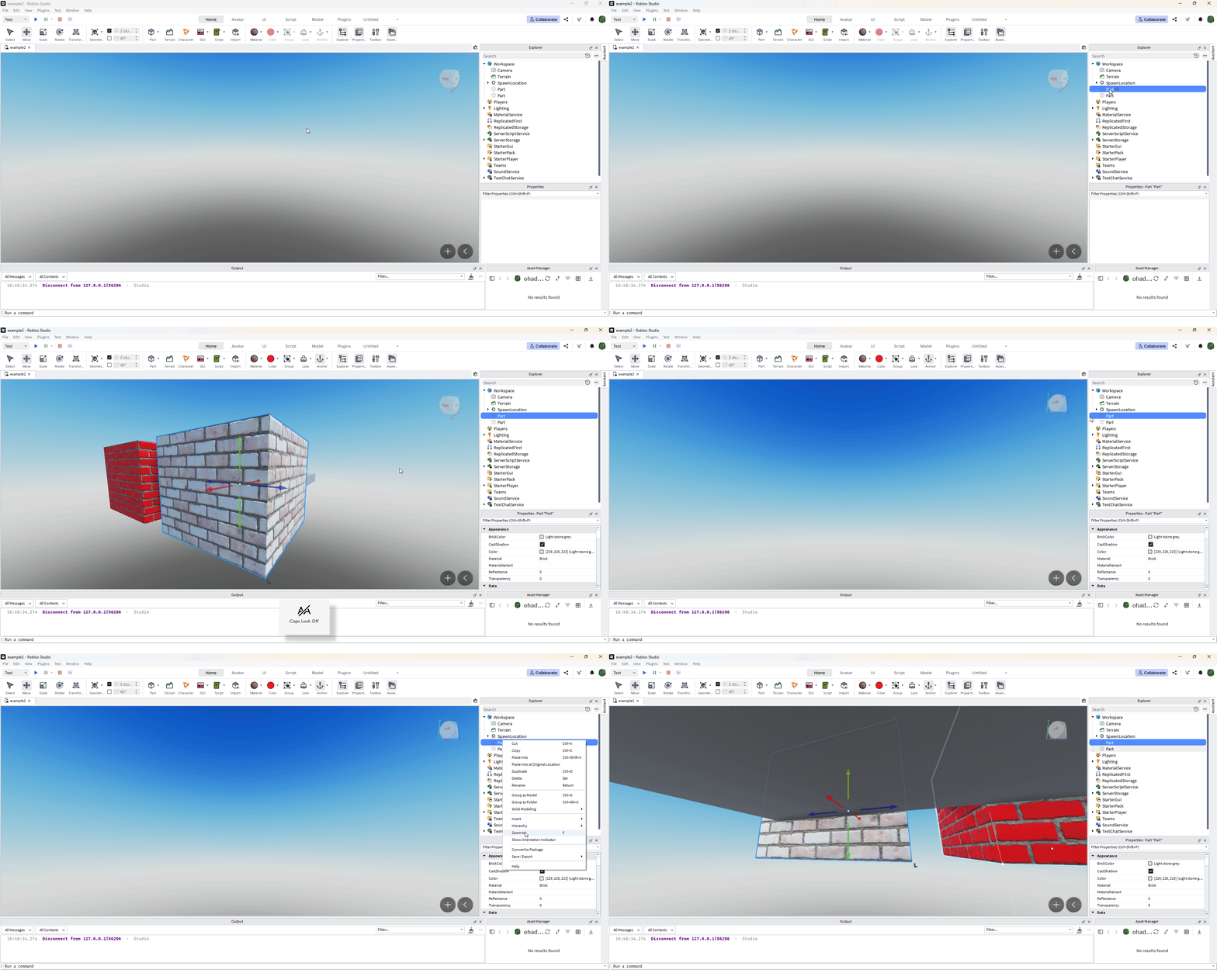
שלב 11 — שינוי Material ו-Color
10 דק׳
- סמנו Part
- לחצו על עיגול Material
- לחצו על עיגול Color
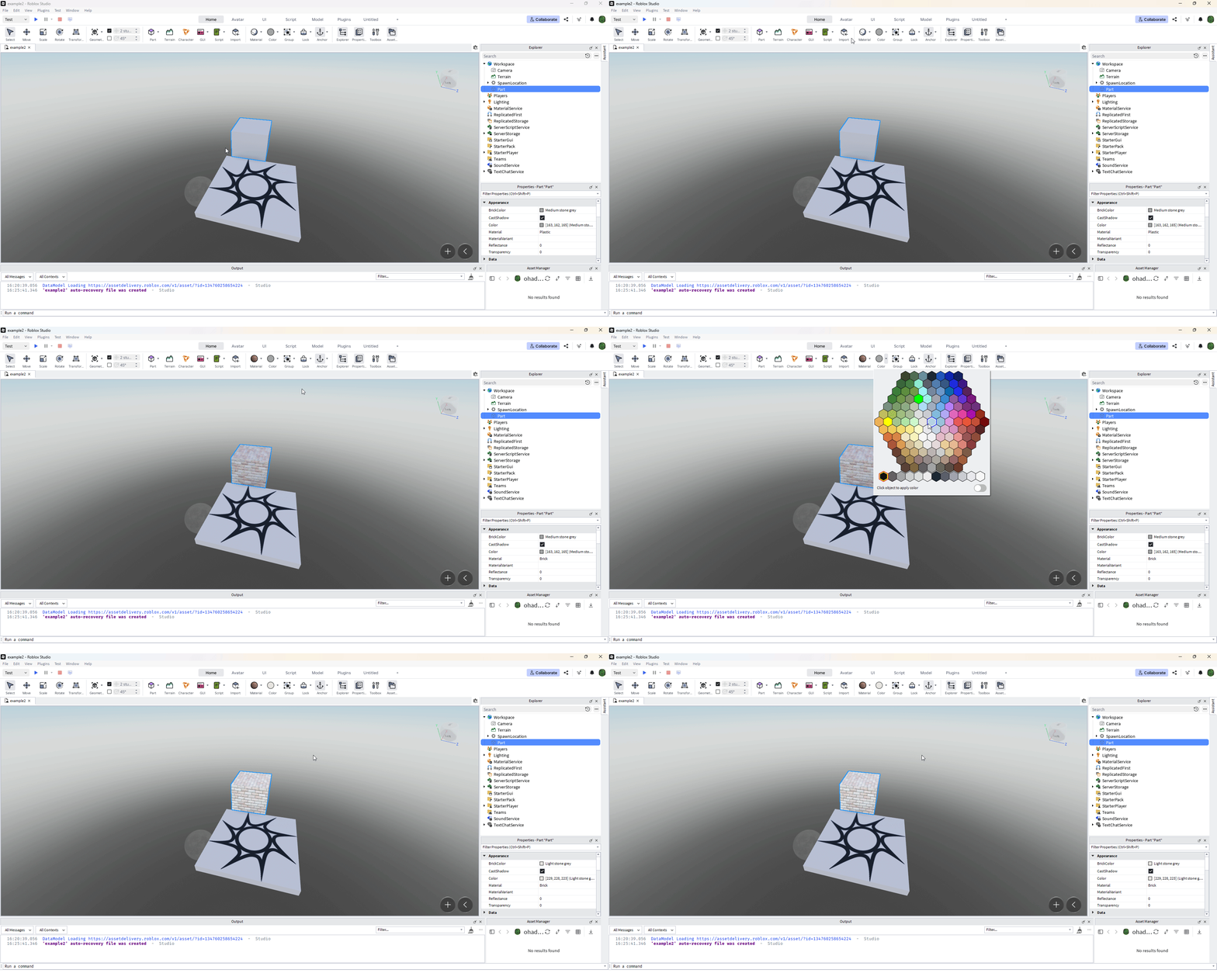
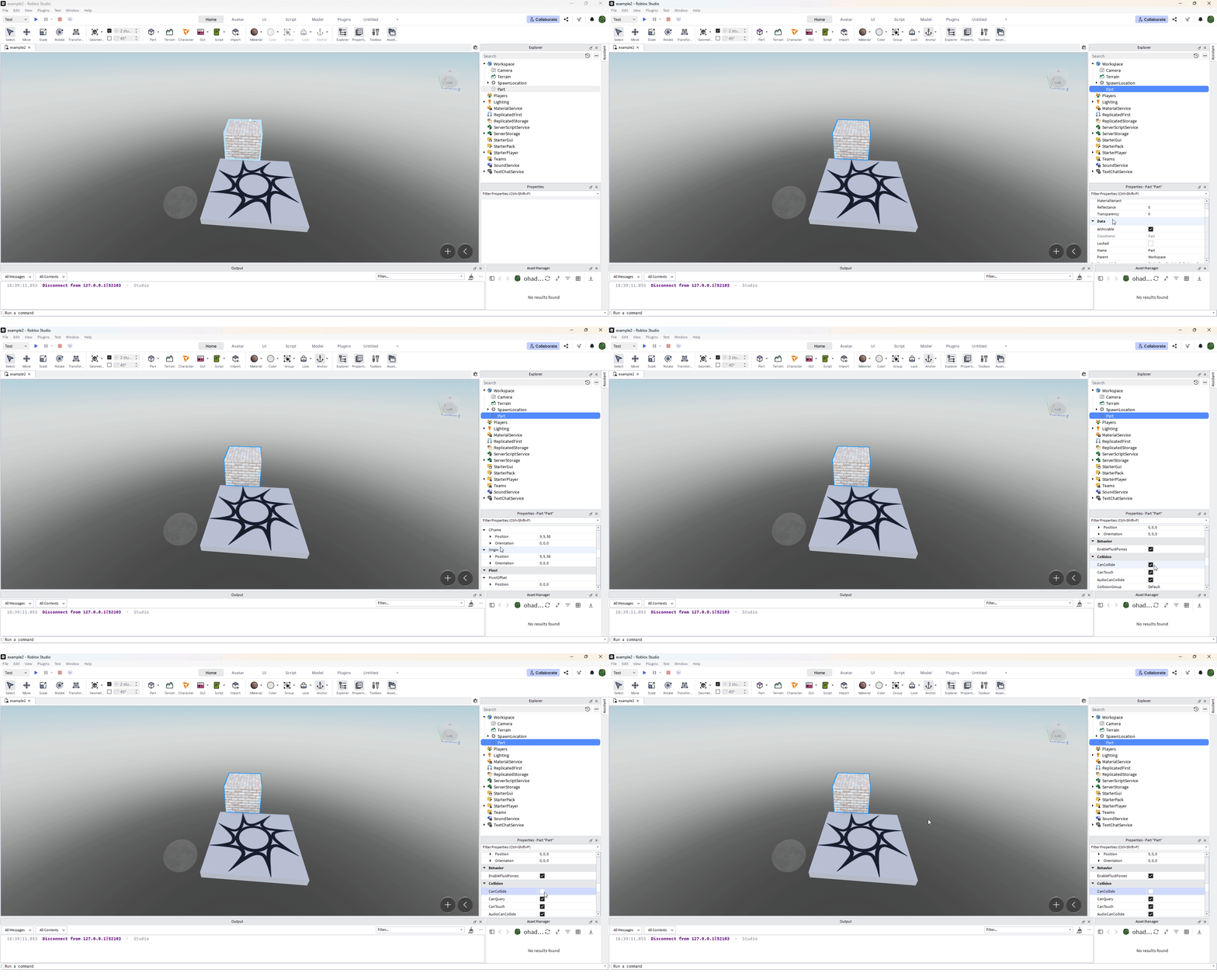
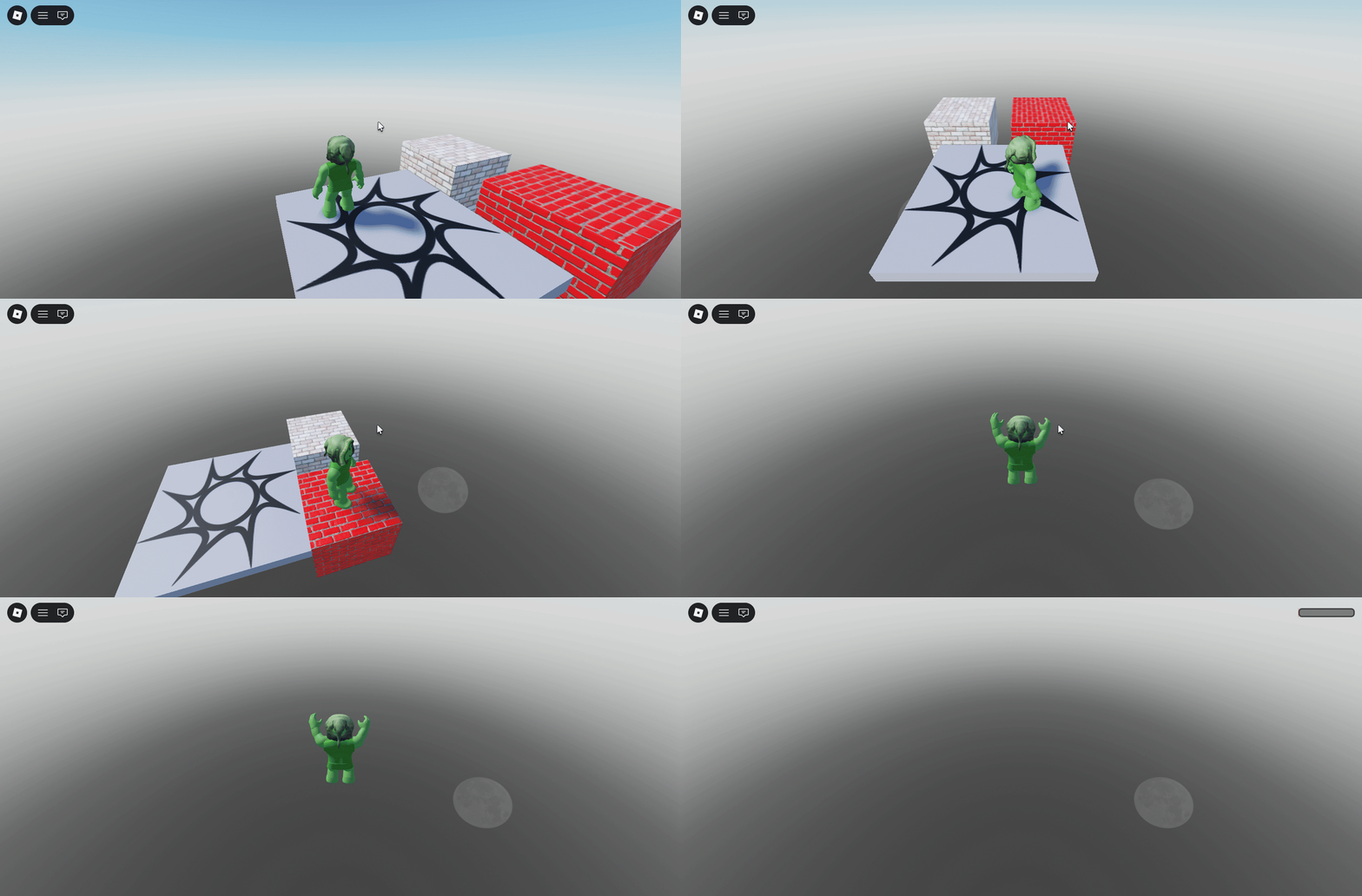
שלב 12 — CanCollide
7 דק׳
- בחרו Part
- ב-Properties מצאו CanCollide
- כבו כדי ליפול דרך הבלוק
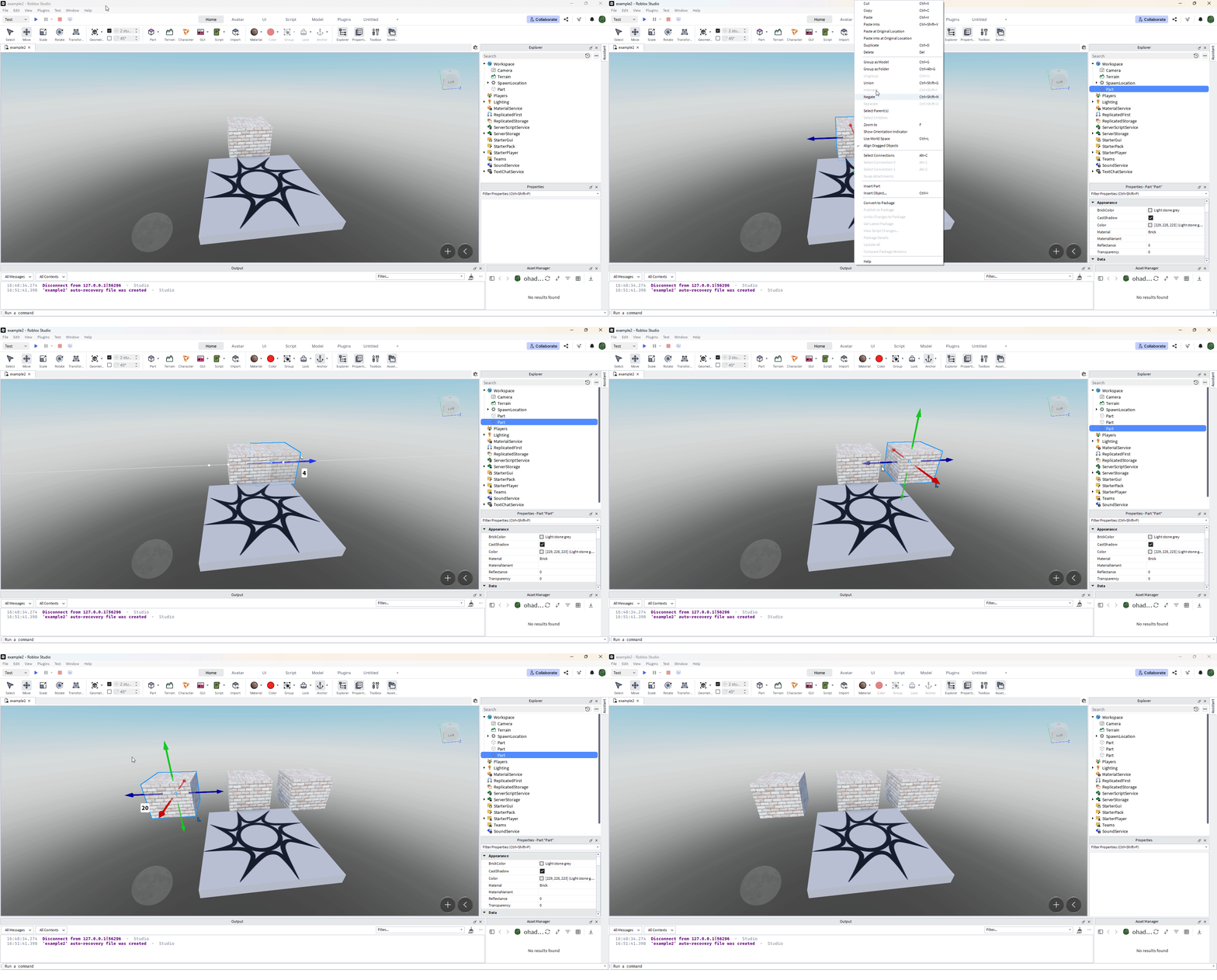
שלב 13 — שכפול חלקים (Duplicate)
6 דק׳
- בחרו את ה-Part שתרצו לשכפל
- אפשרות 1: קליק ימני על החלק ואז Duplicate
- אפשרות 2: קיצור מקלדת Ctrl + D
- הזיזו את העותק למקום חדש במסלול
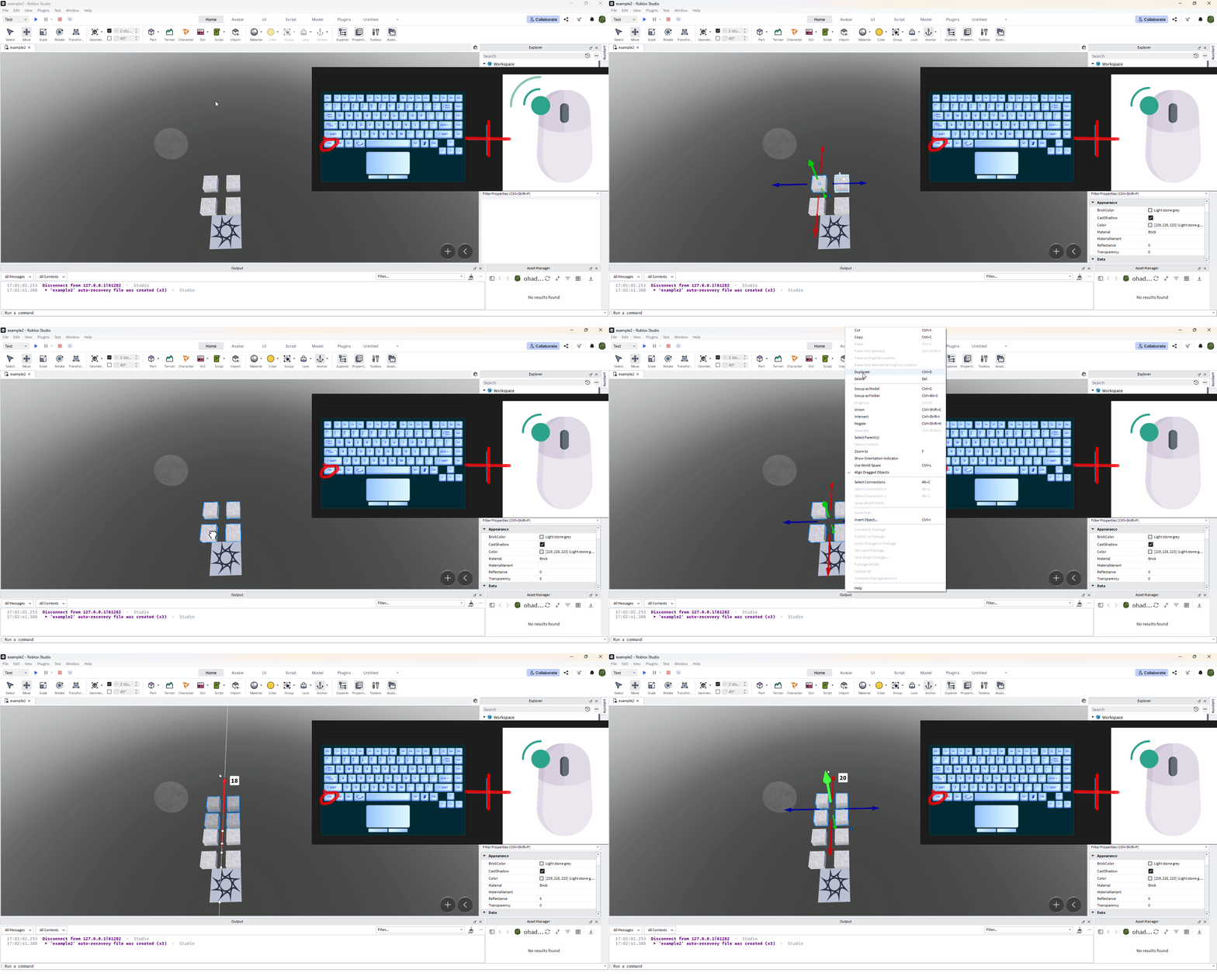
TIP
אפשר לסמן כמה פריטים יחד עם Ctrl + קליק שמאלי, ואז לשכפל את כולם בבת אחת עם Ctrl + D.
שלב 14 — משימת בנייה: מסלול 8 בלוקים
12 דק׳
- בנו מסלול עם 8 בלוקים לפחות
- עצבו כל בלוק בצבע/חומר אחר
- הגדירו שחלק מהבלוקים יהיו מלכודת (למשל CanCollide כבוי)
- השאירו גם בלוקים בטוחים שאפשר לעמוד עליהם
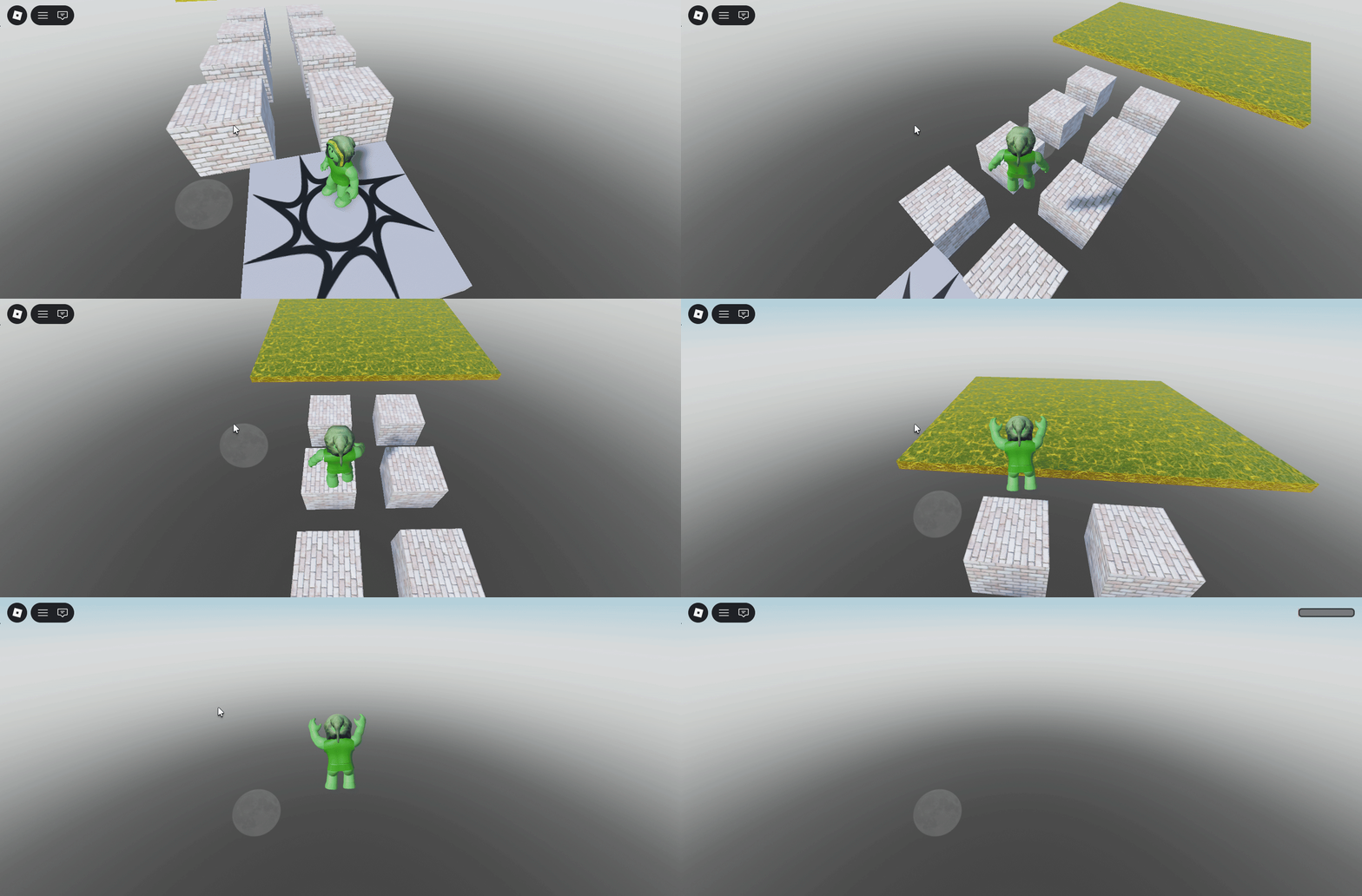
שלב 15 — בדיקה עם Play
8 דק׳
- לחצו Play
- בדקו שהמסלול עובד
- Stop לחזרה לעריכה